04 julio 2006

Blogs: Cambiar la fecha de un post

A veces hay cosas que uno desea publicar para "eterna memoria", por ejemplo, pero por alguna razón no desea que quede muy a la vista. Es muy fácil hacerlo: basta con cambiar la fecha de la publicación, o del borrador, si se te ocurre publicarlo más adelante, o para que no se te olvide una buena idea y quede siempre arriba de los posts publicados. En fin, razones hay miles y acá te cuento cómo se hace:

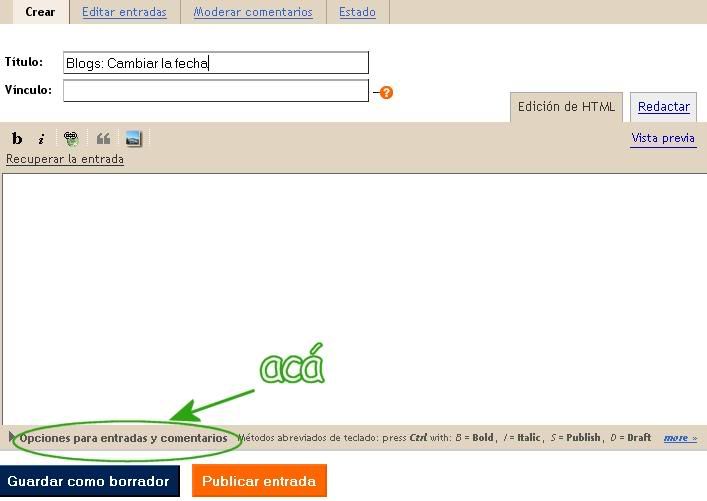
Al abrir el editor de texto de Blogger aparece esto:

Click para ver bien

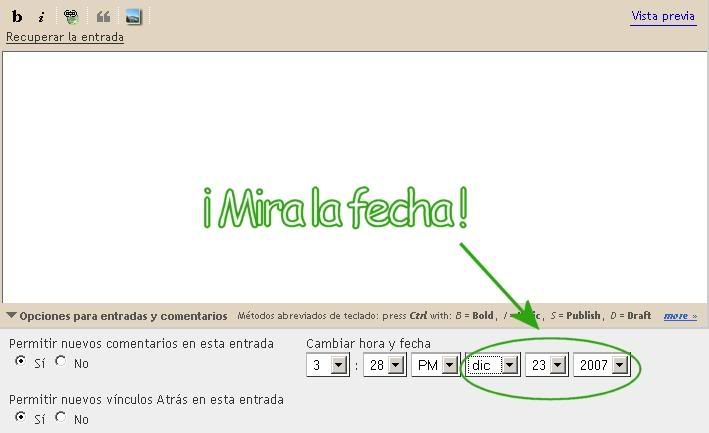
Pincha el triangulito donde indico y verás esto:

Como ves, adelanté la fecha


Cambia los datos que necesites ya sea para atrasar una publicación o adelantar un borrador.

Si pones una fecha futura, pero publicas hoy pensando que esperarán, te equivocas: Saldrá hoy mismo, así es que guarda tu inspiración en borrador, mejor.


Nota posterior:
Con el nuevo Blogger ya puedes postear a futuro. Haces lo mismo, pero ahora sí te respetarán la fecha y podrças estar presente en tu blog aunque andes de vacaciones en el polo norte.

Blogs: Abrir en ventana nueva

¿Te da lata que tus visitas se vayan por las puertas que tú, de puro buena onda, dejaste abierta?

A mi también, y para eso hay un ABRACADABRA que hace que los links se abran en ventana nueva, cosa que al cerrarlos no se escape tu blog pegado con la otra página a un olvido común.

Las palabras para el conjuro mágico son las siguientes y se hace así:


pero te dejará un punto antes de tu enlace "con elástico". Puedes evitarlo quitando los <li> y los </li> dejando sólo el target="_blank"> luego viene el nombre de lo que deseas enlazar antes de cerrar el código con tu </a>

Tu sitio habrá quedado por ahí, arrinconado quizás, pero no perdido :P

Aquí y acá encuentras ejemplos de lo que digo. ¡suerte!

Blogs: Cambia el "comment" por algo entretenido

Nando (Daleclick), que en gran medida ha hecho posible que yo no borrara, como otros, este blog, ha publicado un tópico en su foro sobre cómo publicar los comentarios para que aparezcan como algo personalizado más simpático y por supuesto en castellano y no ese "comments" que a muchos que dejarían su huella los desanima por estar en inglés. Believe it or not....

En el enlace que les he dejado lo explica bien como siempre, pero sé de algunos amigos que no saben NADA, de arreglos de blog, como cuando yo no sabía ni lo que era una Url así es que me he permitido poner algún ejemplo gráfico de esto para que puedan usarlo con facilidad...eso es mi deseo al menos. ¡Suerte para todos, incluyéndome!

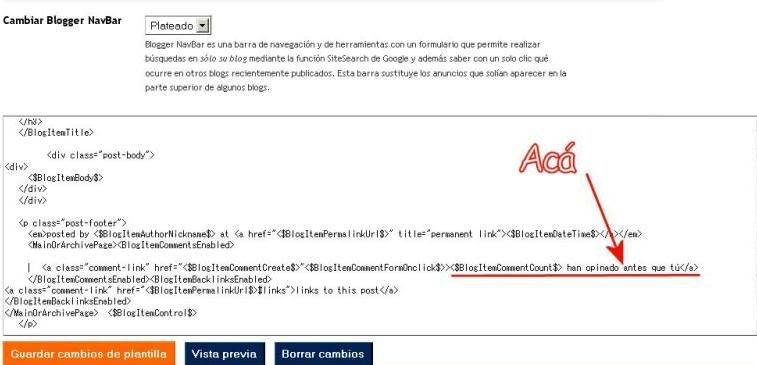
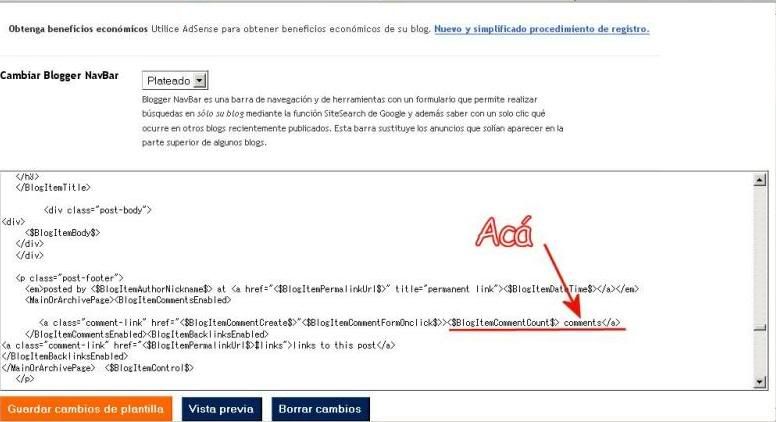
Antes que nada, ubica ésto:

Buscas donde dice: <$BlogItemCommentCount$> Comentario </a> y cambias el texto en rojo por lo que quieras; lo que dice: <$BlogItemCommentCount$> es lo que produce el número que va antes de la palabra Comentario ( o "comments" ).


Como siempre, haz click para agrandar el ejemplo


Ya ubicado, cambia ese "Comments" por lo que quieras; algo simpático, alegre, con tu sello, así:


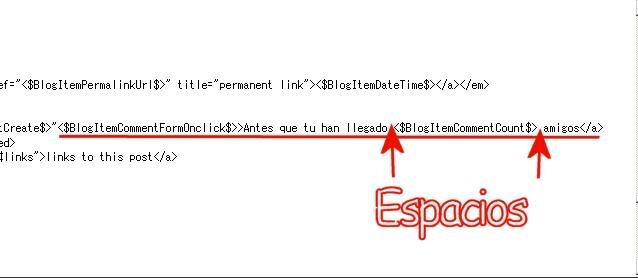
Un par de detallitos que Nando no menciona ahí, y es que hay que dejar los espacios que indico para que Blogger vaya sumando el número de comentarios -esos tan agradables de recibir- sin que se vean pegados con el número de amigos que han llegado. Así:


Si te fijas, yo puse algo entre el <$BlogItemCommentFormOnclick$>> y el <$BlogItemCommentCount$> con este resultado:


Blogs: ¿Cuáles hacer públicos?

¿Te ha pasado que te dejan un comentario, y, cuando vas al sitio de ese amigo a corresponder la visita te encuentras con una lista de blogs y no sabes cual pinchar para responder atinadamente? Me pasa a cada rato y personalmente me complicaba mostrar todos los míos que son varios -inclusive para hacer mis tests de echar a perder sin complejos- así es que grande fue mi felicidad al encontrar que Blogger tiene previsto ese asunto y que es muy fácil, tanto como para que yo lo pueda explicar acá, y ¡manos a la obra!

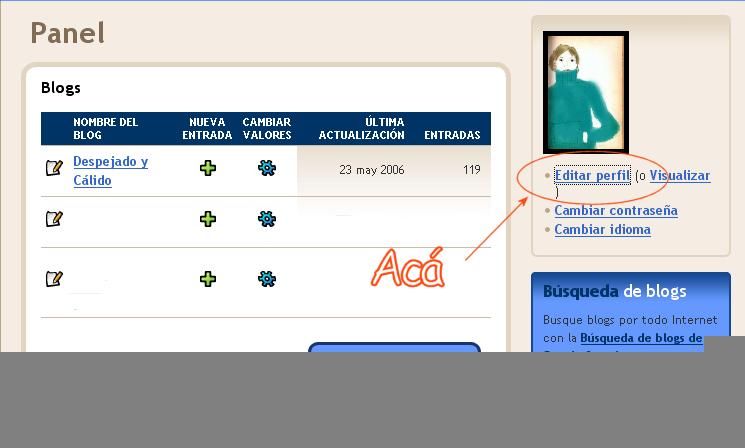
Primero, obviamente, te registras con tu nombre de usuario y contraseña y te muestran ésto que es el "PANEL" . Debes pinchar donde indico, en "editar perfil" :


¡Ya sabes! : haz click sobre las fotos para ver los detalles y seguimos por acá...


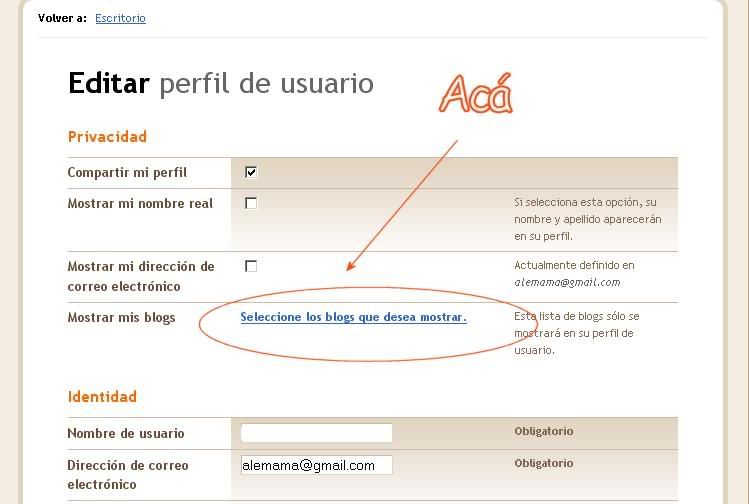
Clickas ahí y llegas acá:


Y ya puedes tener la lista más grande de cosas que te sonrojen por feas o poco presentables o privadas y nadie las verá ni llegará a ellas si tu no lo deseas; al menos eso he hecho y mis metidas de pata blogueras están a salvo de miradas indiscretas.
B)


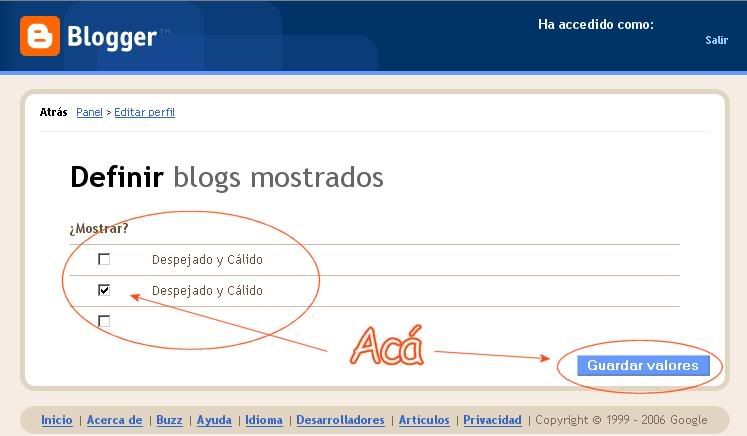
Haz unos "tics" (¿cómo se dirá en el idioma de Cervantes a ese signo tan moderno?) a los blogs que desees mostrar ¡y no olvides de "guardar valores"!

Eso es todo: nuestra honra está fuera de peligro....creo...
:P

Blogs: Un divider entre los posts

Hay algo muy bonito que se puede hacer con facilidad en tu blog que es poner una barra divisora entre tus entradas. Le dará carácter. Debo reconocer que no lo he puesto definitivamente pues no me he decidido por ninguna de las miles de posiblidades que hay.

Pones el código una vez y si lo haces bien, te queda como divisor entre cada post, así es que hay que pensarlo para no pasar cambiándolo y variar demasiado el diseño del blog. Yo puse un ejemplo de prueba para explicar, pero ya lo borré todo...por ahora.

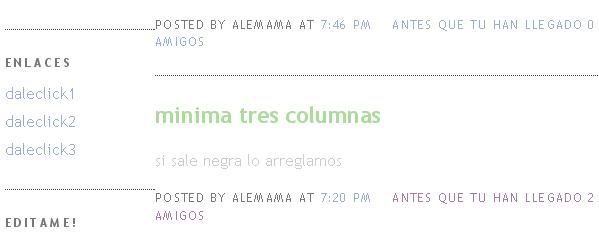
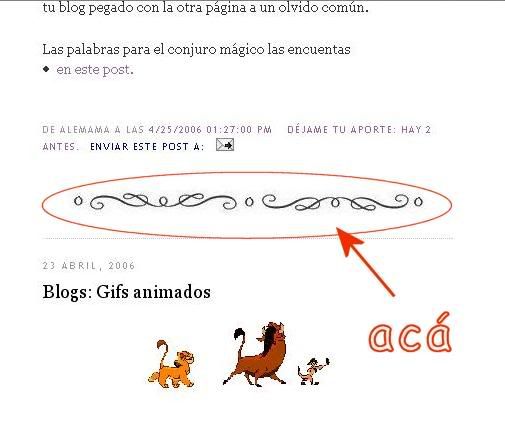
Así se veía:

Como siempre haz click para agrandar la foto y ver los detalles, paciencia, no lo sé hacer de otro modo.


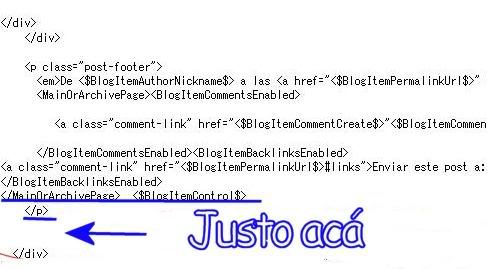
Para hacerlo, justo acá debes poner el código que encontrarás muy bien explicado en este post:

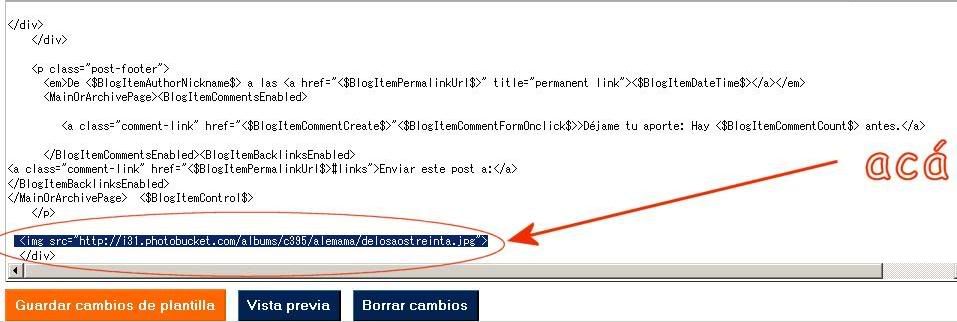
Te quedará de este modo:


Si consideras que te queda pegado a las líneas finales de "deja tu comentario", etc, le pones en HTML un par de saltos de línea poniendo este código <br> después de la ubicación de tu divisor.